|
Upozornění: Před instalací je třeba zkontrolovat, zda nemáte nainstalovanou žádnou verzi Office 2016-2021, pokud máte třeba ji odinstalovat. K odinstalování můžete použít tento návod: https://www.softy.cz/rubriky/navody/jako-odinstalovat-office-365-a-2016-2021/ |
|
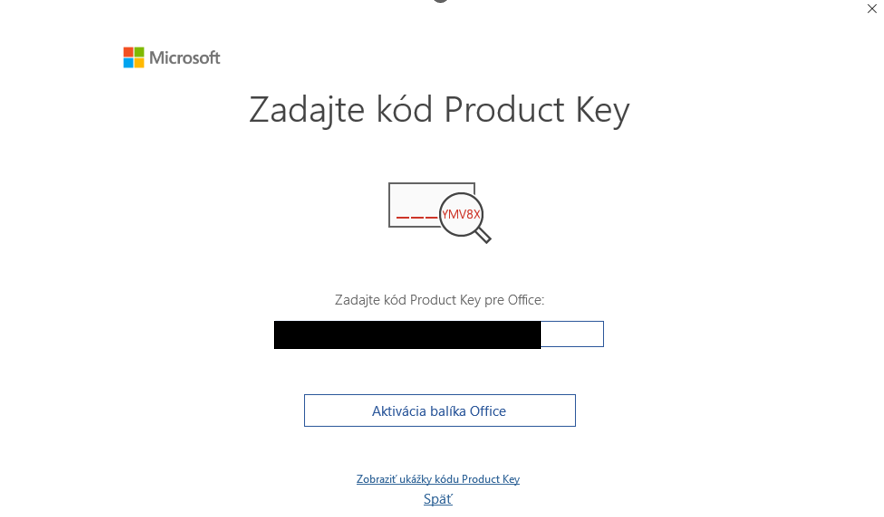
1. Připomínáme vám, že pro aktivaci Office 2016-2021 telefonická aktivace prostřednictvím telefonu musíte mít nainstalovanou originální aplikaci Office, kterou můžete stáhnout přímo z Microsoft serveru - Office 2021 Pro, Office 2019 Pro, Office 2019 Home and Student. Jiné verze můžete nalézt zde. Kromě toho musíte pro aktivaci aplikace nejprve zadat klíč produktu. Pokud jej nemáte, můžete si jej také zakoupit na naší stránce kliknutím zde. |
|
|
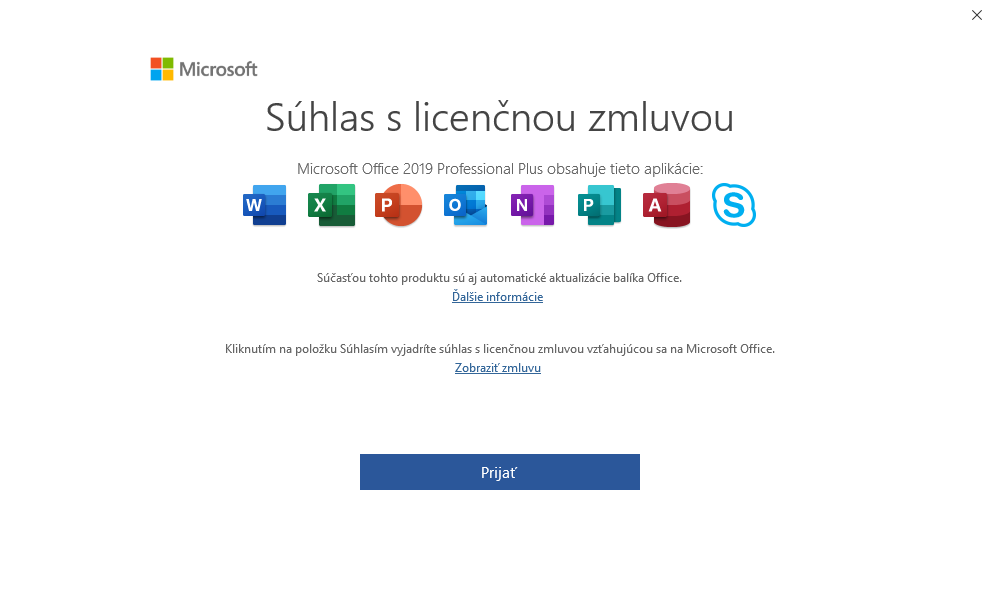
| 2. Následně klikněte na tlačítko Přijmout (čímž vyjadřujete souhlas s licenční smlouvou) |
 |
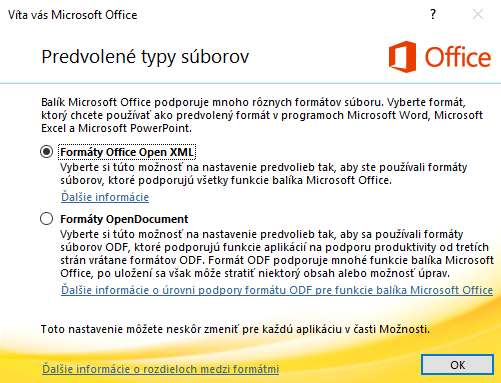
| 3. Následně se Vám zobrazí okno Výchozí typy souborů, kde zvolíte Formaty Office Open XML. |
 |
|
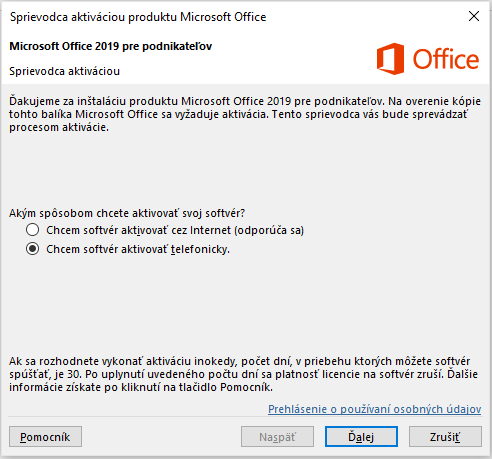
4. Potom vyberte možnost: "Chci software aktivovat telefonicky" a klikněte na "Další". |
 |
|
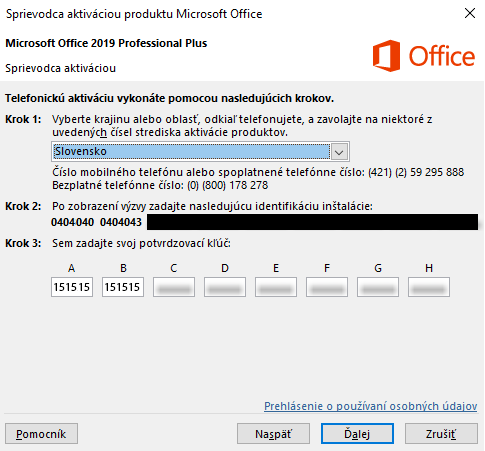
5. Následně přejděte na tuto stránku: https://visualsupport.microsoft.com/ 6. Na stránce ověříte, že nejste robot a přihlásíte se s Microsoft účtem. Pokud nemáte Microsoft účet, tak je třeba si jej založit. Microsoft účet slouží pouze k aktivaci daného produktu dále jej při práci s Officom nemusíte používat. Pokud se vám z nějakého důvodu nepodařilo získat potvrzovací klíč, zašlete nám prosím na e-mail obrázek, na kterém bude zřetelně viditelný váš identifikační kód (podle vzoru na obrázku níže). Rádi vám pomůžeme s aktivací a postaráme se o její úspěšné dokončení. |
 |
| 7. Po přihlášení zvolte možnost "Aktivace produktu Microsoft" (viz. obrázek níže). |
 |
| 8. Následně zvolíte produkt, který chcete aktivovat, v tomto případě Microsoft Office. |
 |
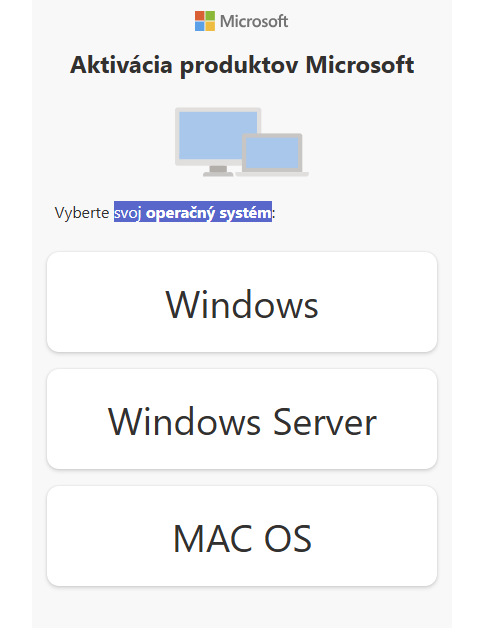
| 9. Po vybrání produktu si prosím vyberte svůj operační systém. |
 |
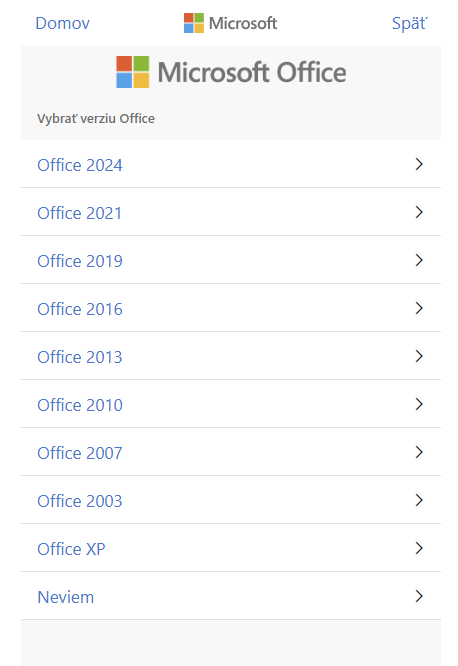
| 10. Následně si vyberte zakoupenou verzi Microsoft Office sady. |
 |
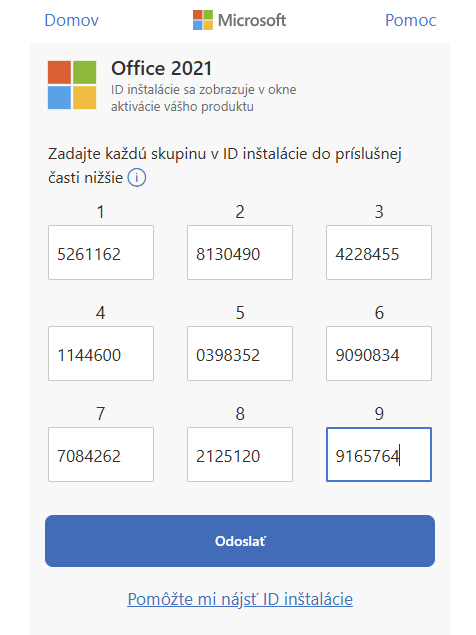
| 11. Po vybrání zakoupeného balíčku Microsoft Office přejdete na následující stránku, kde je třeba zadat identifikační kód instalace. Tento kód je v okně u Office aplikace, kterou máte otevřenou (viz obrázek pod 6. krokem tohoto návodu, krok 2). Po zadání kódu kliknete na odeslat. |
 |
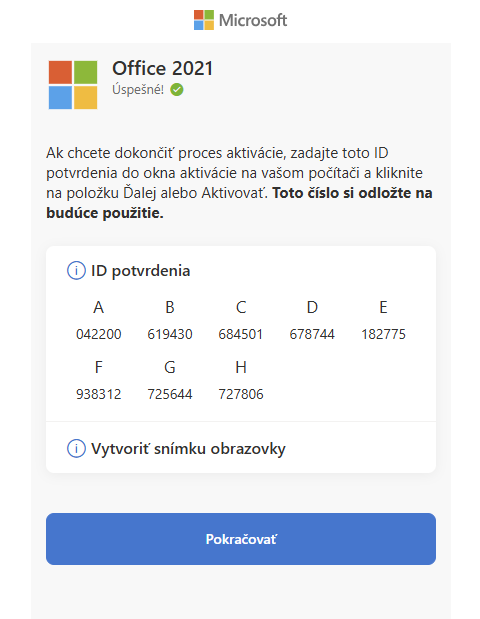
| 12. Po kliknutí na odeslat přejdete na stránku, kde vám Microsoft vygeneruje potvrzovací klíč, který je třeba vložit do prázdných polí v okně u Office aplikace, kterou máte otevřenou (viz obrázek pod 6. krokem tohoto návodu, krok 3). Po zadání potvrzovacího klíče klikněte na dál a Microsoft Office balík je aktivován a uvidíte oznámení o úspěšné aktivaci (viz obrázek níže). |
 |
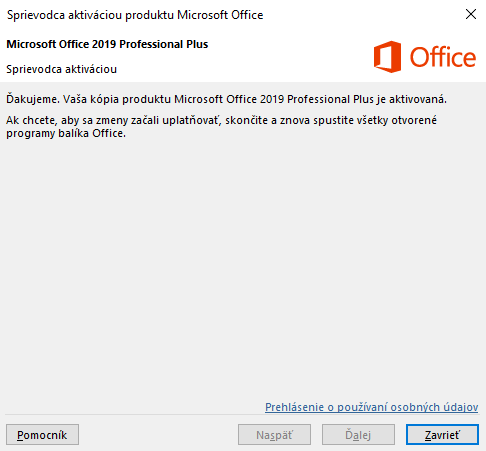
| 13. Po zadání potvrzovacího klíče klikněte na dál a Microsoft Office balík je aktivován a uvidíte oznámení o úspěšné aktivaci (viz obrázek níže). |
 |
|
10. Jak je napsáno na obrázku výše pokud chcete, aby se změny začaly uplatňovat, je třeba skončit a znovu spustit aplikace Office. |